


 THIẾT KẾ WEB CHUYÊN NGHIỆP
 CHO THUÊ PHÒNG MARKETING
 QUẢNG CÁO ĐA NỀN TẢNG
 CHĂM SÓC VÀ SEO TỪ KHÓA
 THIẾT KẾ PHẦN MỀM QUẢN LÝ
 THIẾT KẾ HỒ SƠ NĂNG LỰC
Chưa phân loại
Hướng Dẫn Quản Trị Website ( Cơ Bản )
Th10
HƯỚNG DẪN QUẢN TRỊ WEBSITE
(Design by Ánh Bình Minh)
I. Đăng nhập hệ thống
- Truy cập đường dẫn: Mở trình duyệt và truy cập vào đường dẫn trang quản trị (thường có dạng
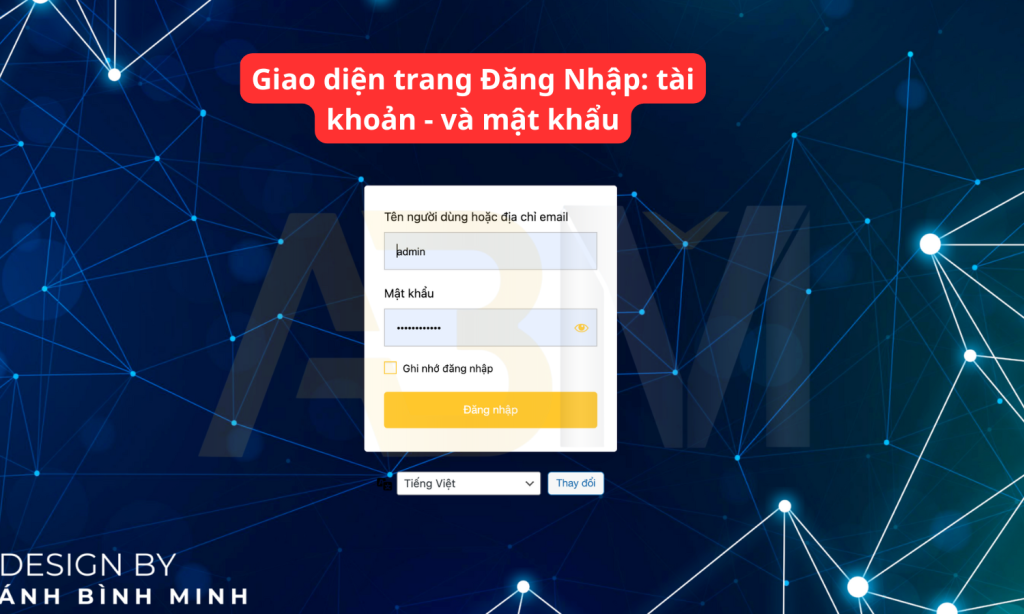
tenmiencuaban.com/login). - Giao diện Đăng nhập:
Tên người dùng hoặc địa chỉ email: Nhập tài khoản admin đã được Ánh Bình Minh cung cấp.
Mật khẩu: Nhập mật khẩu tương ứng của tài khoản.
- Nhấn nút “Đăng nhập” màu vàng để truy cập vào Bảng tin (Dashboard) quản trị.

II. Giao diện Quản trị chung
- Sau khi đăng nhập thành công, bạn sẽ thấy giao diện quản trị tổng quan.
- Thanh Menu (bên trái): Đây là khu vực làm việc chính, chứa tất cả các mục chức năng để quản lý website như: Bảng tin, Bài viết, Thư viện, Trang, Sản phẩm, Cài đặt…

III. Quản lý Hồ sơ cá nhân & Đổi mật khẩu
Phần này giúp bạn thay đổi thông tin cá nhân hoặc đặt lại mật khẩu đăng nhập.
- Từ thanh Menu bên trái, chọn “Thành viên” -> “Hồ sơ”.
- Trang này chứa “THÔNG TIN CỦA NGƯỜI DÙNG”.
- Để đổi mật khẩu:
Kéo xuống dưới tìm mục “Quản lý tài khoản”.
Nhấn vào nút “Đặt mật khẩu mới”.
Hệ thống sẽ gợi ý một mật khẩu mạnh, hoặc bạn có thể tự nhập mật khẩu mới của mình.
Quan trọng: Kéo xuống cuối cùng và nhấn nút “Cập nhật hồ sơ” (Lưu lại) để hoàn tất thay đổi.

IV. Quản lý Bài viết (Tin tức / Blog)
Đây là mục quan trọng nhất để đăng tải tin tức, bài viết SEO, thông báo, khuyến mãi…

1. Xem danh sách & Thêm bài viết mới
- Từ thanh Menu, chọn “Bài viết”. Giao diện trang quản trị “Bài Viết” sẽ hiện ra.
- Chọn “Tất cả bài viết” để xem danh sách các bài đã đăng.
- Để thêm bài mới, nhấn nút “Thêm Bài Viết Mới” ở đầu trang (hoặc ở thanh menu con).
- Để tìm bài viết cũ, sử dụng ô “tìm kiếm bài viết” ở góc trên bên phải và nhấn “Enter”.

2. Chỉnh sửa bài viết
- Tại danh sách “Tất cả bài viết”, di chuột (rê chuột) vào tiêu đề bài viết bạn muốn sửa.
- Các tùy chọn sẽ hiện ra bên dưới, nhấn vào “Chỉnh sửa” (hoặc “Edit with UX Builder” tùy theo cấu hình) để bắt đầu “sửa bài viết”.
3. Hướng dẫn soạn thảo bài viết (5 Bước cơ bản)
Khi thêm mới hoặc chỉnh sửa một bài viết, bạn cần thực hiện 5 bước chính sau:
- Bước 1: Nhập Tiêu đề: Nhập tiêu đề của bài viết vào ô trên cùng (“Thêm tiêu đề”).
- Bước 2: Nhập Nội dung: Soạn thảo nội dung chi tiết của bài viết trong khung soạn thảo lớn. Bạn có thể sử dụng các công cụ để chèn ảnh, video, căn chỉnh (in đậm, in nghiêng, chèn link…).
- Bước 3: Đặt Ảnh đại diện:
Ở cột bên phải, tìm mục “Ảnh đại diện”.
Nhấn vào “Đặt ảnh đại diện” để tải ảnh mới lên hoặc chọn từ “Thư viện”.
Đây là ảnh thu nhỏ sẽ hiển thị bên ngoài danh sách tin tức.
- Bước 4: Chọn Danh mục:
Ở cột bên phải, tìm mục “Danh mục”.
Tick chọn một (hoặc nhiều) chủ đề phù hợp cho bài viết (ví dụ: Tin tức, Sự kiện, Tuyển dụng…).
- Bước 5: Cập nhật (Đăng bài):
Sau khi hoàn tất 4 bước trên, nhấn nút “Cập nhật” (nếu là bài viết cũ) hoặc “Đăng” (nếu là bài viết mới) ở cột bên phải để lưu và cho bài viết hiển thị ra website.

V. Quản lý Sản phẩm (Nếu website có chức năng giỏ hàng)
Đây là khu vực quản lý các sản phẩm/dịch vụ của website.
1. Xem danh sách sản phẩm
- Từ thanh Menu, chọn “Sản phẩm” -> “Tất cả sản phẩm”.
- Giao diện “DANH MỤC QUẢN TRỊ SẢN PHẨM” sẽ hiển thị “Bảng thông số sản phẩm”.
- Bạn có thể sử dụng “Bộ lọc sản phẩm” (theo danh mục, trạng thái kho…) hoặc ô “Tìm kiếm sản phẩm” để tìm nhanh.

2. Thêm mới / Chỉnh sửa sản phẩm
- Để thêm sản phẩm mới: Nhấn nút “THÊM SẢN PHẨM MỚI” ở đầu trang.
- Để chỉnh sửa sản phẩm cũ: Di chuột vào tên sản phẩm cần sửa, các tùy chọn sẽ hiện ra. Nhấn vào “Chỉnh sửa” để vào trang “CHỈNH SỬA SẢN PHẨM”. (Quy trình tương tự như đăng bài viết nhưng sẽ có thêm các mục về Giá, Kho hàng…).

Bước 1: Chỉnh sửa “TIÊU ĐỀ SẢN PHẨM”.
- Bước 2: Chỉnh sửa “MÔ TẢ NGẮN SẢN PHẨM”.
- Bước 3: Chỉnh sửa “NỘI DUNG SẢN PHẨM” (phần mô tả chi tiết).

- Bước 4: Thay đổi “ẢNH SẢN PHẨM” (ảnh đại diện) ở cột bên phải.
- Bước 5: Thêm/xóa “ẢNH LIÊN QUAN SẢN PHẨM” (album ảnh).
- Bước 6: Thay đổi “DANH MỤC SẢN PHẨM” bằng cách tick/bỏ tick các ô.

- Bước 7: Tối ưu lại “ĐIỂM SEO NẰM Ở ĐÂY” (nếu cần).
- Bước 8: Cập nhật lại “GIÁ Ở ĐÂY” (Giá thông thường).

(QUAN TRỌNG NHẤT) – Bước 9: Lưu thay đổi
Sau khi đã chỉnh sửa xong tất cả các thông tin, bạn kéo lên trên cùng của cột bên phải.
Nhấn vào nút “CẬP NHẬT” (màu xanh dương) để lưu lại toàn bộ thay đổi của bạn.

VI. Quản lý Trang (Các trang nội dung cố định)
- Mục này quản lý các trang có nội dung cố định, ít thay đổi của website như: Trang chủ, Giới thiệu, Liên hệ, Dịch vụ…
- Bạn có thể xem danh sách tại: Menu “Trang” -> “Tất cả các trang”.
- LƯU Ý ĐẶC BIỆT QUAN TRỌNG:
Theo ghi chú, “MỤC NÀY KHÔNG SỬA”.
Các trang này thường được thiết kế giao diện bằng “UX Builder” hoặc các công cụ đặc biệt.
Bạn không nên tự ý “Chỉnh sửa”, “Xóa tạm” hay “Thêm Trang” mới tại khu vực này để tránh làm hỏng cấu trúc và giao diện của website.
Vui lòng liên hệ trực tiếp Ánh Bình Minh nếu cần điều chỉnh nội dung các trang này.

VII. Quản lý Thư viện Media (Hình ảnh/Video)

- Từ thanh Menu, chọn “Thư viện”.
- Đây là “thư viện hình ảnh”, nơi lưu trữ tất cả hình ảnh, video, file (PDF…) đã được tải lên website.
- Để tải file mới lên máy chủ, nhấn nút “Thêm tệp tin Media” ở đầu trang. Bạn có thể kéo thả file trực tiếp vào đây.
Cấu hình Nút liên hệ (Hotline/Mạng xã hội)
Đây là khu vực để thay đổi các thông tin liên hệ hiển thị trên toàn website (như nút gọi, zalo, fanpage…).
- Truy cập: Từ thanh Menu, chọn “Nút liên hệ” -> “Button contact”.
- Giao diện “danh mục liên hệ” sẽ hiện ra.
- Cập nhật thông tin:
Nhập SĐT: Điền số điện thoại vào các ô “Hotline 1”, “Hotline 2”, “Zalo”…
Gắn Link: Dán đường dẫn (link) Fanpage, Messenger, Youtube, Tiktok, Google Map… vào các ô tương ứng.
- Lưu ý: Sau khi thay đổi, kéo xuống cuối trang và nhấn nút “Lưu thay đổi” (hoặc “Save Changes” – nút này có thể không hiển thị trong hình nhưng là thao tác bắt buộc) để hoàn tất.

CẢM ƠN QUÝ KHÁCH ĐÃ SỬ DỤNG DỊCH VỤ CỦA CHÚNG TÔI, MỌI THẮC MẮC VÀ HỖ TRỢ VUI LÒNG LIÊN HỆ QUA SỐ HOTLINE:
0798 666 586 – 0837 047 586



















 Facebook
 Titok
Titok Hotline Toàn Quốc
 Zalo Tư Vấn