


 THIẾT KẾ WEB CHUYÊN NGHIỆP
 CHO THUÊ PHÒNG MARKETING
 QUẢNG CÁO ĐA NỀN TẢNG
 CHĂM SÓC VÀ SEO TỪ KHÓA
 THIẾT KẾ PHẦN MỀM QUẢN LÝ
 THIẾT KẾ HỒ SƠ NĂNG LỰC
Tin tức
Hướng Dẫn Quản Trị Website Trường ( dantocnoitruhb.com )

Th10
TÀI LIỆU HƯỚNG DẪN QUẢN TRỊ WEBSITE DANTOCNOITRUHB.COM
Chào mừng ban quản trị website Trường PTDT nội trú THPT tỉnh Hòa Bình. Tài liệu này sẽ hướng dẫn chi tiết cách sử dụng các chức năng trong trang quản trị (admin) và người dùng để cập nhật nội dung cho website.
-
HƯỚNG DẪN QUẢN TRỊ WEBSITE
1. Tổng quan Giao diện Trang quản trị
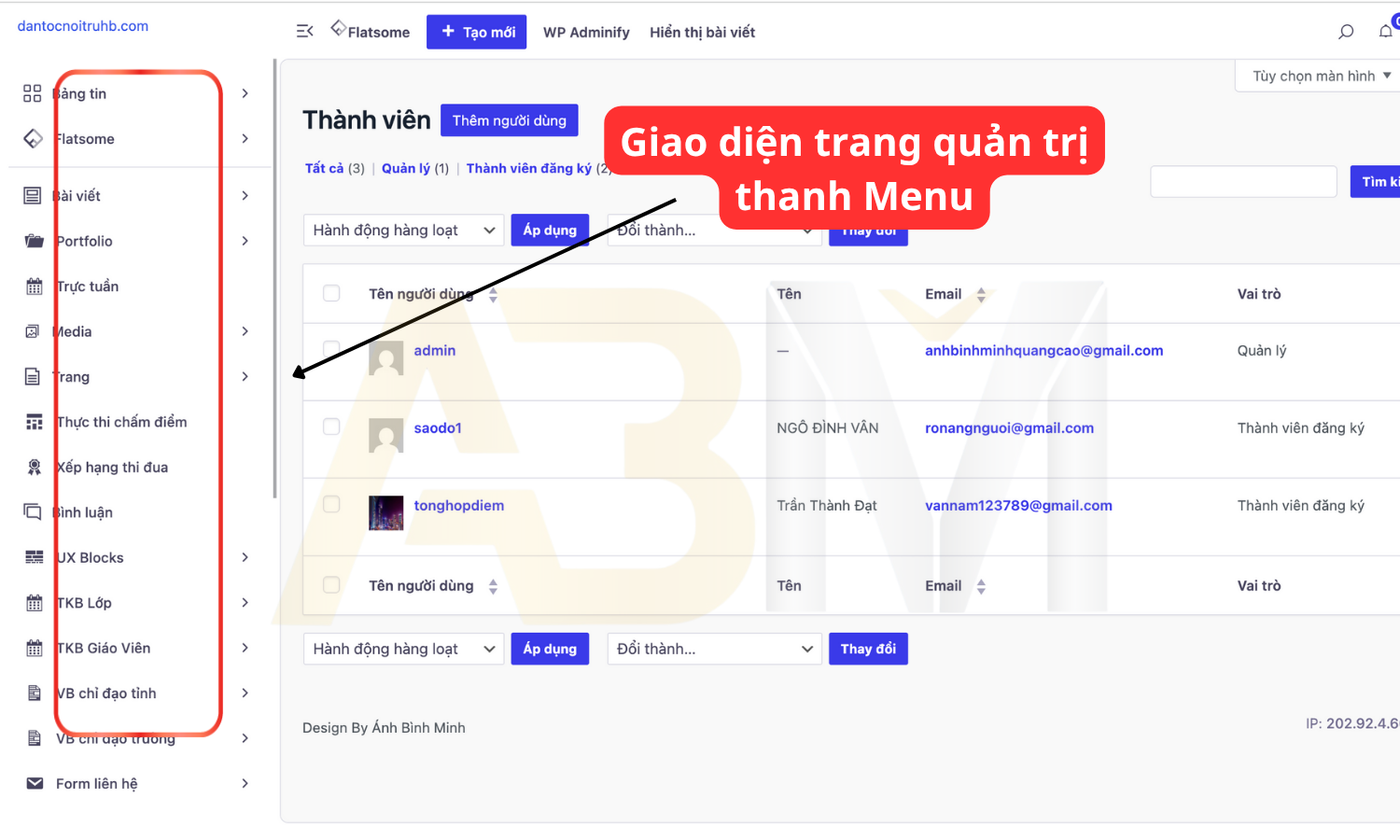
Khi đăng nhập thành công vào khu vực quản trị, bạn sẽ thấy giao diện chính như hình dưới.
Cột dọc bên trái là Thanh Menu (Thanh công cụ chính). Đây là nơi chứa tất cả các mục quản lý quan trọng của website. Từ thanh menu này, bạn có thể truy cập vào các khu vực chức năng như:
- Bài viết: Quản lý tin tức, thông báo.
- Media: Quản lý thư viện hình ảnh, video, tài liệu.
- Trang: Quản lý các trang nội dung tĩnh (Giới thiệu, Liên hệ…).
- Thành viên: Quản lý tài khoản người dùng.
- Các mục tùy chỉnh khác như TKB Lớp, VB chỉ đạo
2. Quản lý Bài viết (Tin tức)
2.1. Truy cập và xem danh sách bài viết
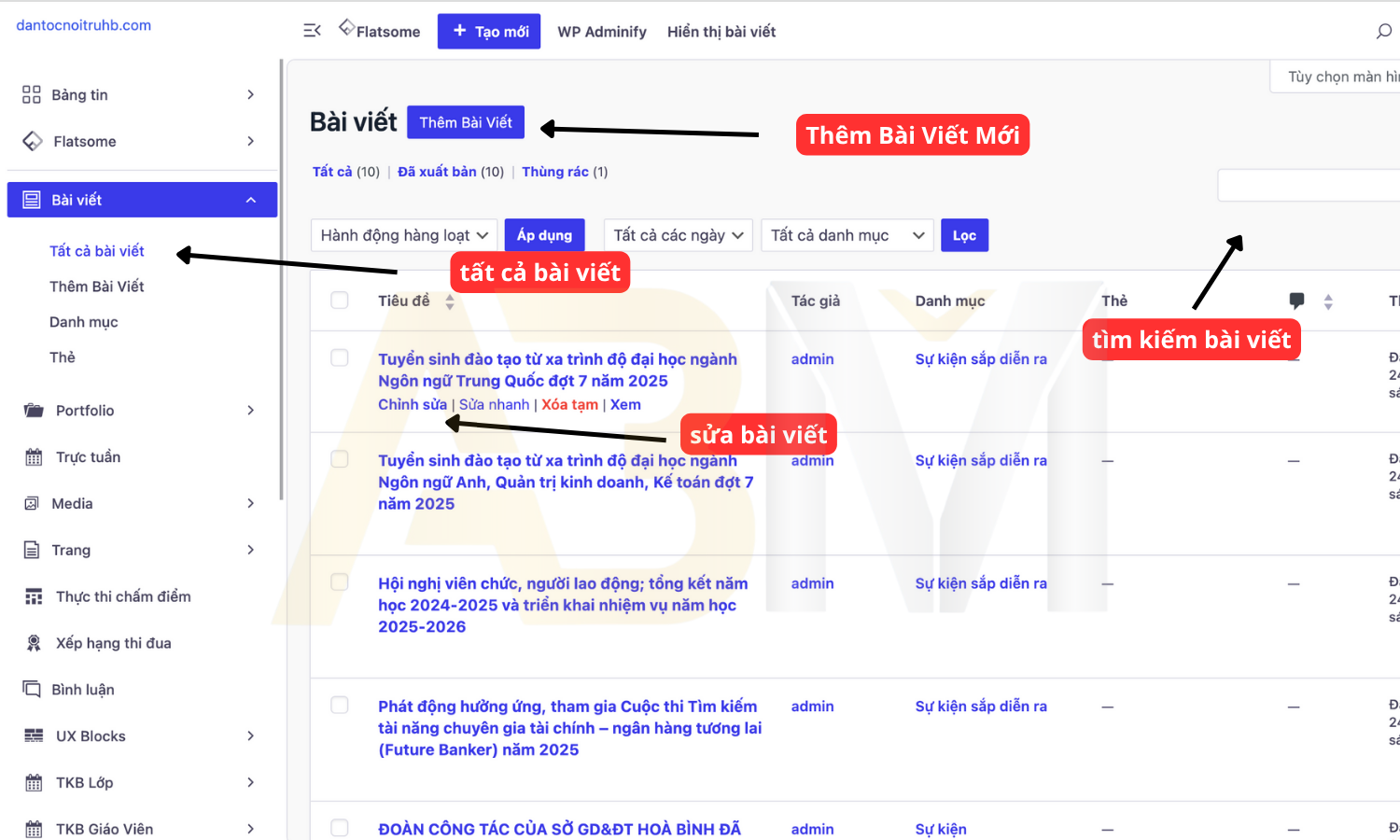
Từ thanh Menu bên trái, bạn chọn mục Bài viết -> Tất cả bài viết. Màn hình sẽ hiển thị danh sách tất cả các bài viết đã có trên website.
Tại đây bạn có thể:
- Thêm Bài Viết Mới: Nhấn vào nút “Thêm Bài Viết Mới” để bắt đầu soạn một bài tin tức mới.
- Chỉnh sửa bài viết: Di chuột vào tiêu đề bài viết bạn muốn sửa, các tùy chọn sẽ hiện ra. Nhấn vào “Chỉnh sửa”.
- Tìm kiếm bài viết: Sử dụng ô “Tìm kiếm bài viết” ở góc trên bên phải để nhanh chóng tìm thấy bài viết theo tiêu đề hoặc từ khóa.

2.2. Hướng dẫn Đăng/Chỉnh sửa một bài viết
Sau khi nhấn “Thêm Bài Viết Mới” hoặc “Chỉnh sửa”, bạn sẽ được đưa đến màn hình soạn thảo nội dung. Hãy làm theo các bước sau:
- Bước 1: Nhập Tiêu đề: Tại ô trên cùng, nhập tiêu đề cho bài viết. Tiêu đề cần ngắn gọn, hấp dẫn và thể hiện nội dung chính.
- Bước 2: Soạn thảo Nội dung: Trong khung soạn thảo lớn ở giữa, bạn nhập nội dung chi tiết cho bài viết. Bạn có thể sử dụng các công cụ định dạng (in đậm, in nghiêng, chèn link, căn lề…) tương tự như trong Microsoft Word.
- Bước 3: Thiết lập Ảnh đại diện: Kéo xuống cột bên phải, tìm mục “Ảnh đại diện” và nhấn “Đặt ảnh đại diện”. Ảnh này sẽ hiển thị ở ngoài danh sách tin tức và là hình ảnh chính của bài viết.
- Bước 4: Chọn Danh mục: Vẫn ở cột bên phải, trong mục “Danh mục”, tick chọn chủ đề phù hợp cho bài viết (ví dụ: Sự kiện sắp diễn ra, Tin tức…).
- Bước 5: Cập nhật (Đăng bài): Sau khi hoàn tất các bước trên, nhấn nút “Cập nhật” (nếu là sửa bài) hoặc “Đăng” (nếu là bài viết mới) để xuất bản bài viết lên website.

3. Quản lý Media (Thư viện Hình ảnh & Video)
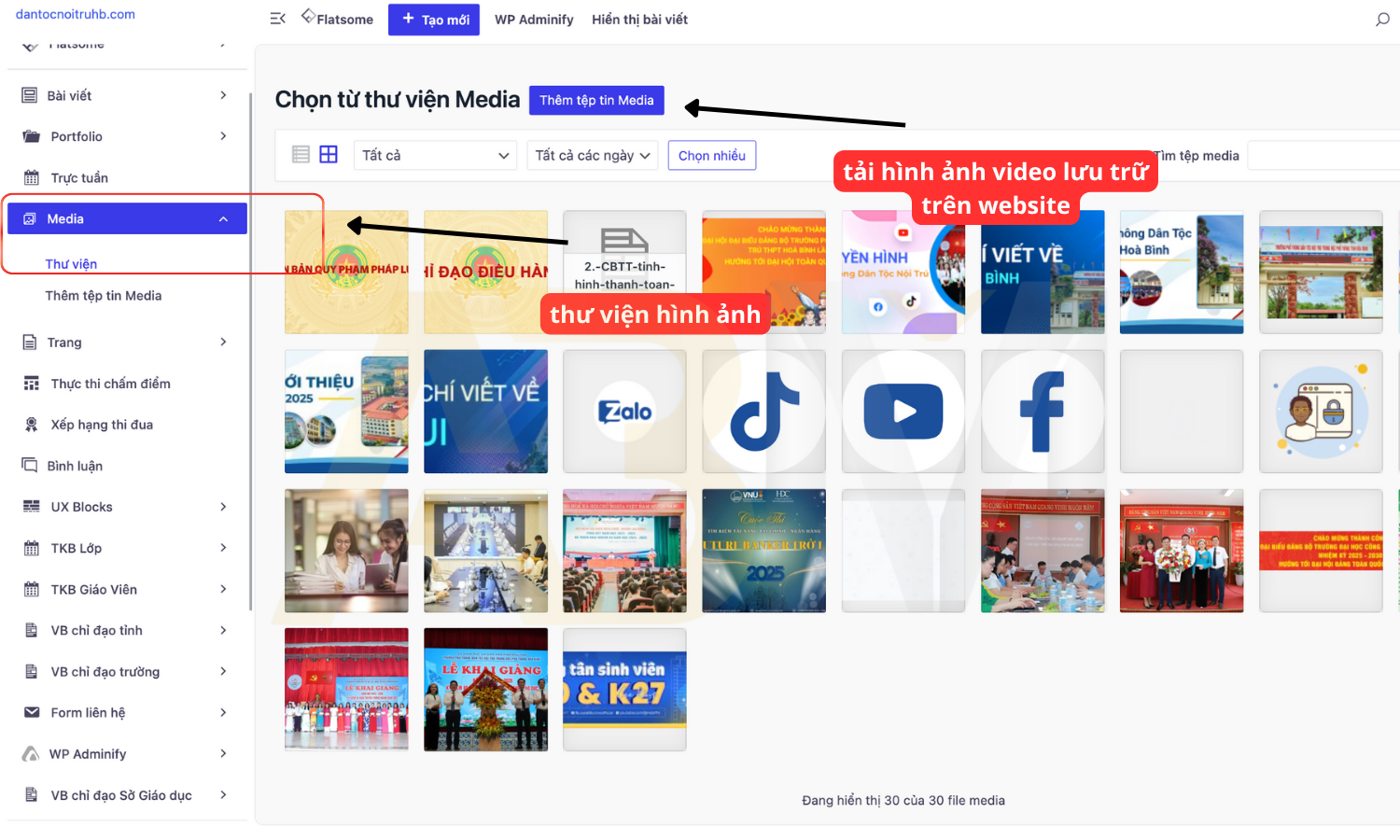
Đây là nơi lưu trữ và quản lý tất cả các tệp tin media (hình ảnh, video, tài liệu PDF…) đã được tải lên website.
Để truy cập, từ thanh Menu, chọn Media -> Thư viện.
- Thêm tệp tin mới: Nhấn vào nút “Thêm tệp tin Media” ở đầu trang để tải tệp từ máy tính của bạn lên.
- Quản lý tệp tin: Tất cả các hình ảnh, video đã tải lên sẽ được hiển thị dưới dạng lưới. Bạn có thể nhấp vào một tệp để xem chi tiết, lấy đường dẫn (URL) hoặc xóa nó.
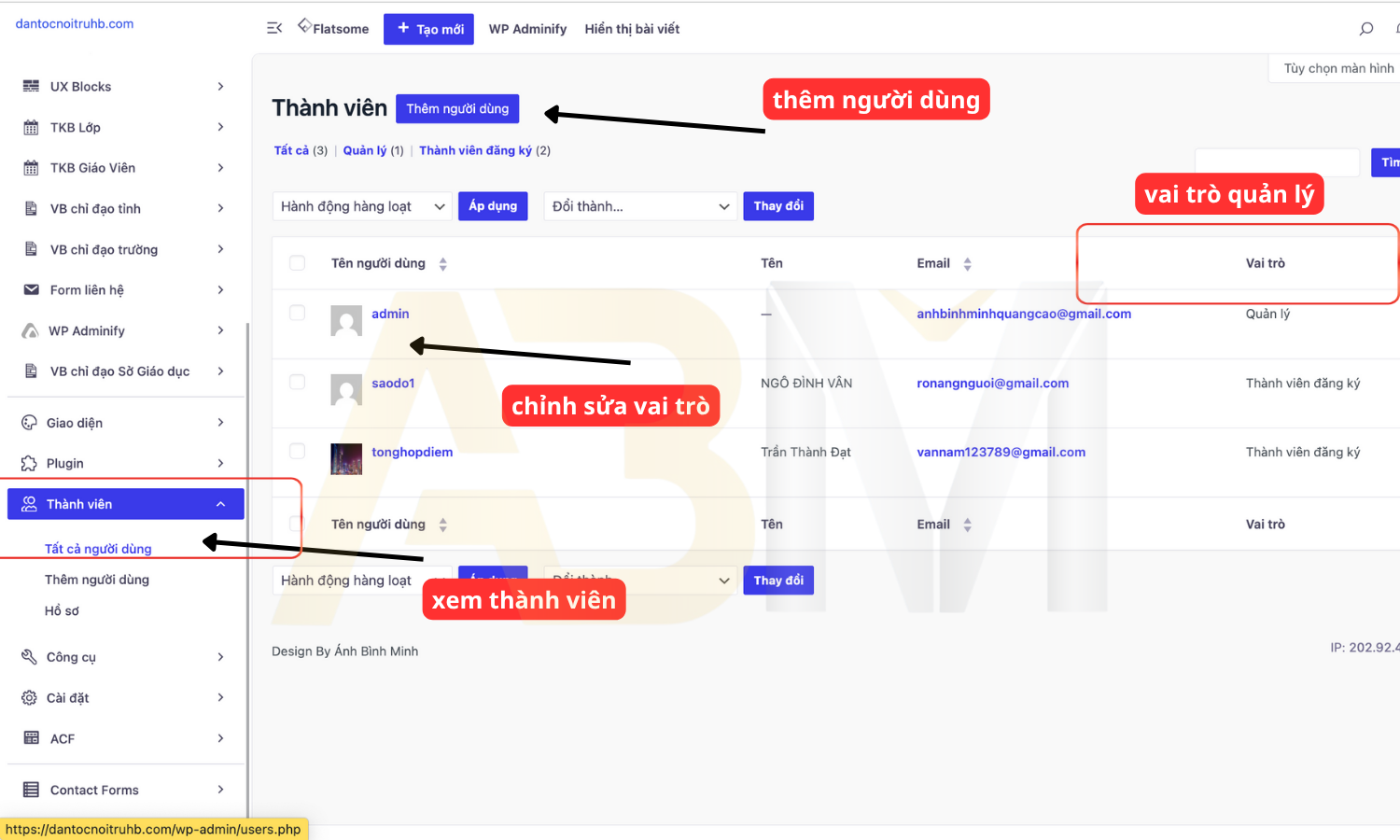
4. Quản lý Thành viên (Người dùng)
Mục này cho phép bạn quản lý tất cả các tài khoản người dùng trên website.
Để truy cập, từ thanh Menu, chọn Thành viên -> Tất cả người dùng.
Các thao tác chính:
- Xem danh sách: Màn hình hiển thị tất cả các thành viên hiện có.
- Thêm người dùng: Nhấn nút “Thêm người dùng” để tạo một tài khoản mới.
- Chỉnh sửa vai trò: Bạn có thể thay đổi quyền hạn của người dùng (Vai trò). Ví dụ, cấp quyền “Quản lý” cho một tài khoản để họ có toàn quyền quản trị website.
5. Quản lý Văn bản chỉ đạo
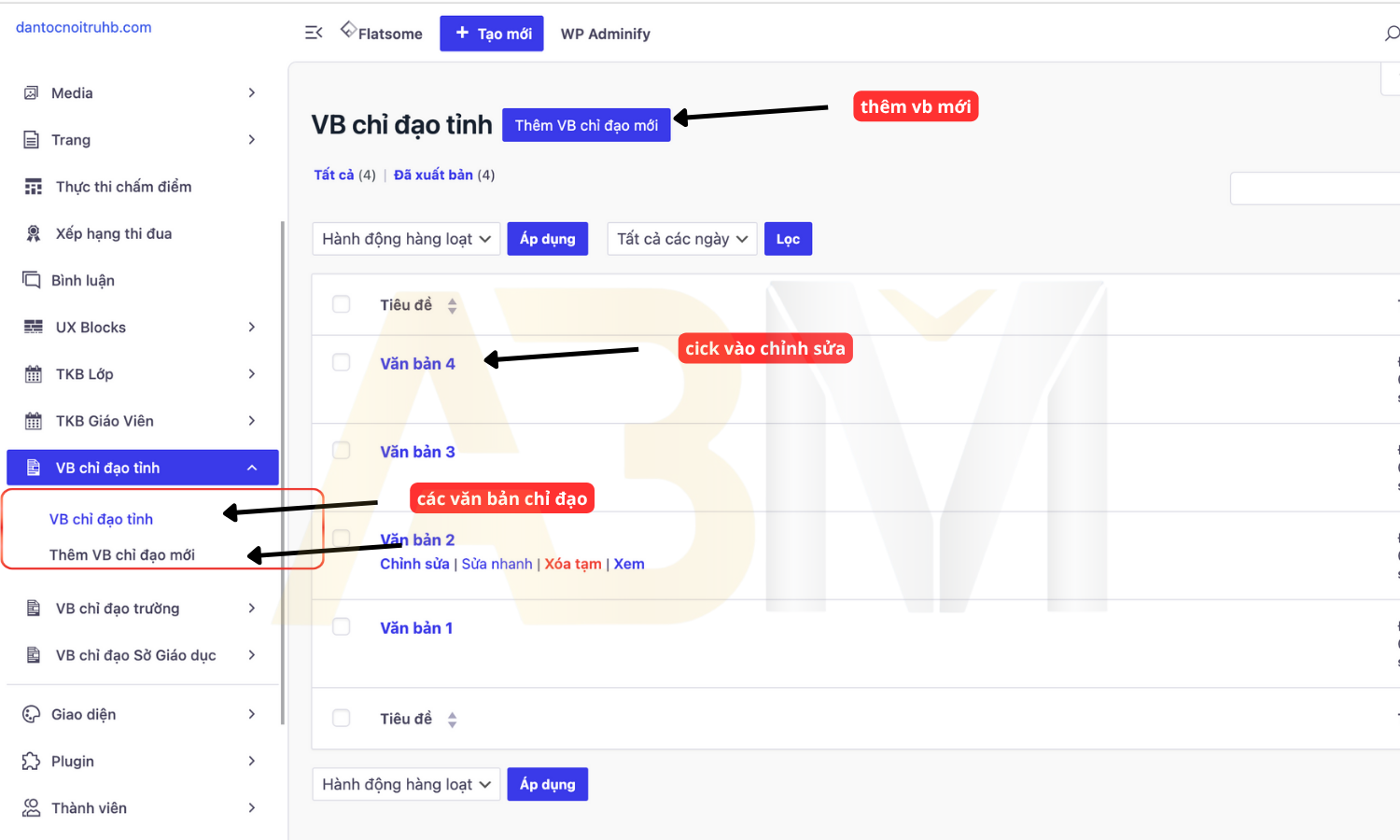
Đây là một mục được thiết kế riêng để đăng tải và hiển thị các văn bản, công văn, chỉ đạo. Các văn bản này sau khi đăng sẽ được hiển thị ra ngoài trang chủ tại menu “VĂN BẢN CHỈ ĐẠO”.
- Truy cập: Vào mục VB chỉ đạo trên thanh Menu. Hệ thống được phân cấp thành: VB chỉ đạo tỉnh, VB chỉ đạo trường, VB chỉ đạo Sở Giáo dục.
- Thêm/Sửa văn bản: Cách thức đăng và chỉnh sửa một văn bản tương tự như đăng một bài viết thông thường. Bạn có thể nhấn “Thêm VB chỉ đạo mới” hoặc click vào tiêu đề văn bản đã có để Chỉnh sửa.

6. Quản lý Thời khóa biểu (TKB Lớp)
Mục này dùng để quản lý và cập nhật thời khóa biểu cho các lớp và giáo viên. Nội dung thời khóa biểu sau khi cập nhật sẽ hiển thị ở menu “THỜI KHÓA BIỂU” ngoài trang web.
-
-
- Truy cập: Vào mục TKB Lớp trên thanh Menu.
- Thao tác: Tại đây bạn có thể chỉnh sửa các thời khóa biểu đã có (ví dụ: 10A1, 10A2) bằng cách nhấn vào tên của lớp đó, hoặc thêm mới nếu cần. Quy trình chỉnh sửa nội dung bên trong tương tự như soạn thảo một bài viết.
-

7. Quản lý các mục trong Menu “Nội quy”
Phần này hướng dẫn cách cập nhật các thông tin hiển thị trong mục “Nội quy” và “Trực tuần” ở ngoài website, bao gồm: Nội quy trường học, Phân công trực tuần và Thời gian thi chấm điểm.
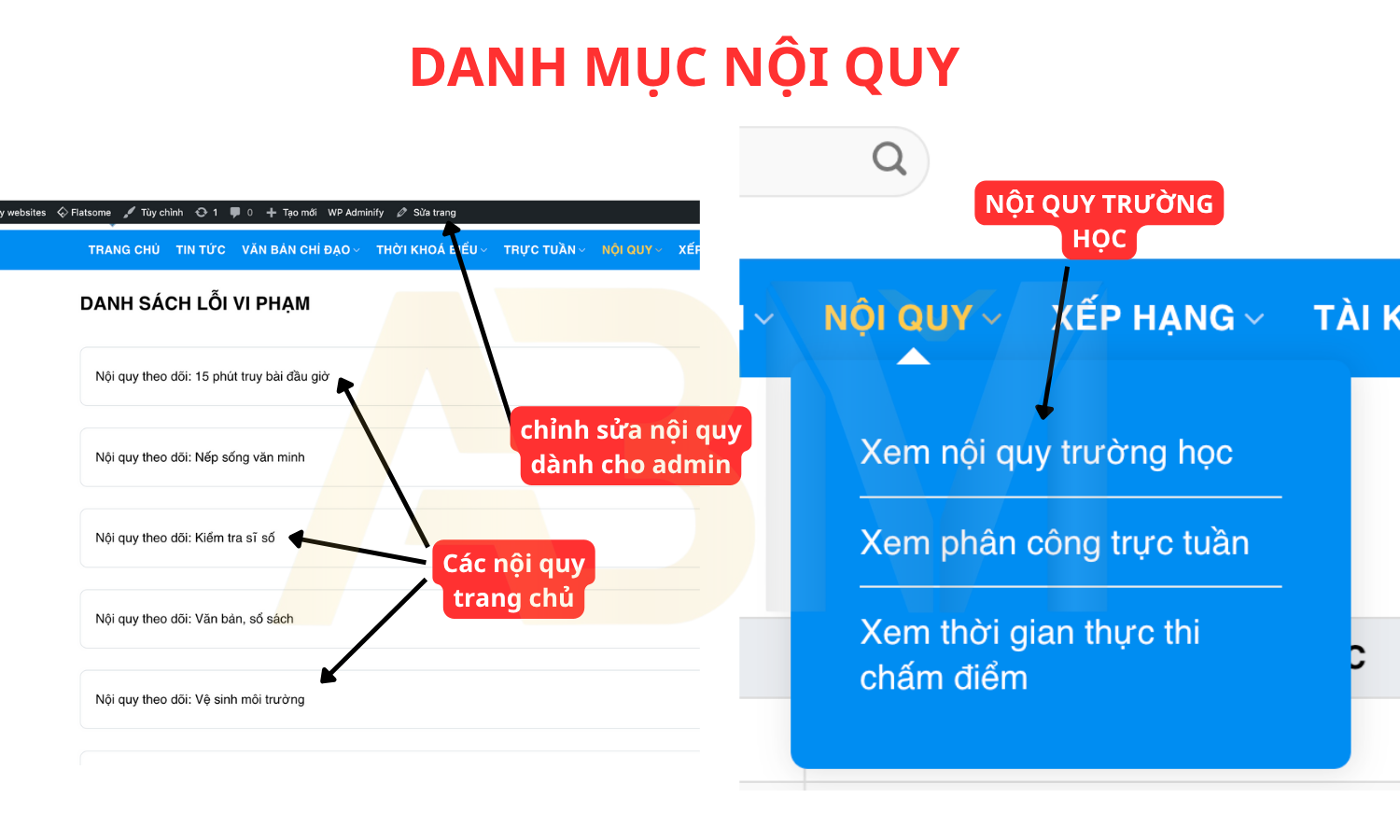
7.1. Chỉnh sửa Nội quy trường học
Nội dung này hiển thị khi người dùng vào menu Nội quy -> Xem nội quy trường học. Đây là nơi đăng tải các quy định chung của nhà trường.
- Cách quản lý: Chức năng chỉnh sửa nội dung này được dành riêng cho tài khoản Quản trị viên (Admin). Việc chỉnh sửa được thực hiện tương tự như cập nhật một trang thông tin cơ bản.
7.2. Cập nhật Phân công trực tuần
Chức năng này dùng để nhập lịch phân công Sao Đỏ trực theo từng ngày cho các lớp.
- Truy cập: Từ thanh Menu quản trị, vào mục Trực tuần.
- Thao tác:
- Nhập dữ liệu: Điền thông tin vào các trường “Ngày”, “Lớp”, “Sao đỏ 1”, “Sao đỏ 2”.
- Lưu: Nhấn nút “Lưu dữ liệu” để lưu lại lịch phân công.
- Quản lý: Danh sách các buổi trực đã nhập sẽ hiển thị ở dưới. Bạn có thể Xóa các mục đã cũ hoặc không chính xác.

7.3. Cập nhật Thời gian thực thi chấm điểm
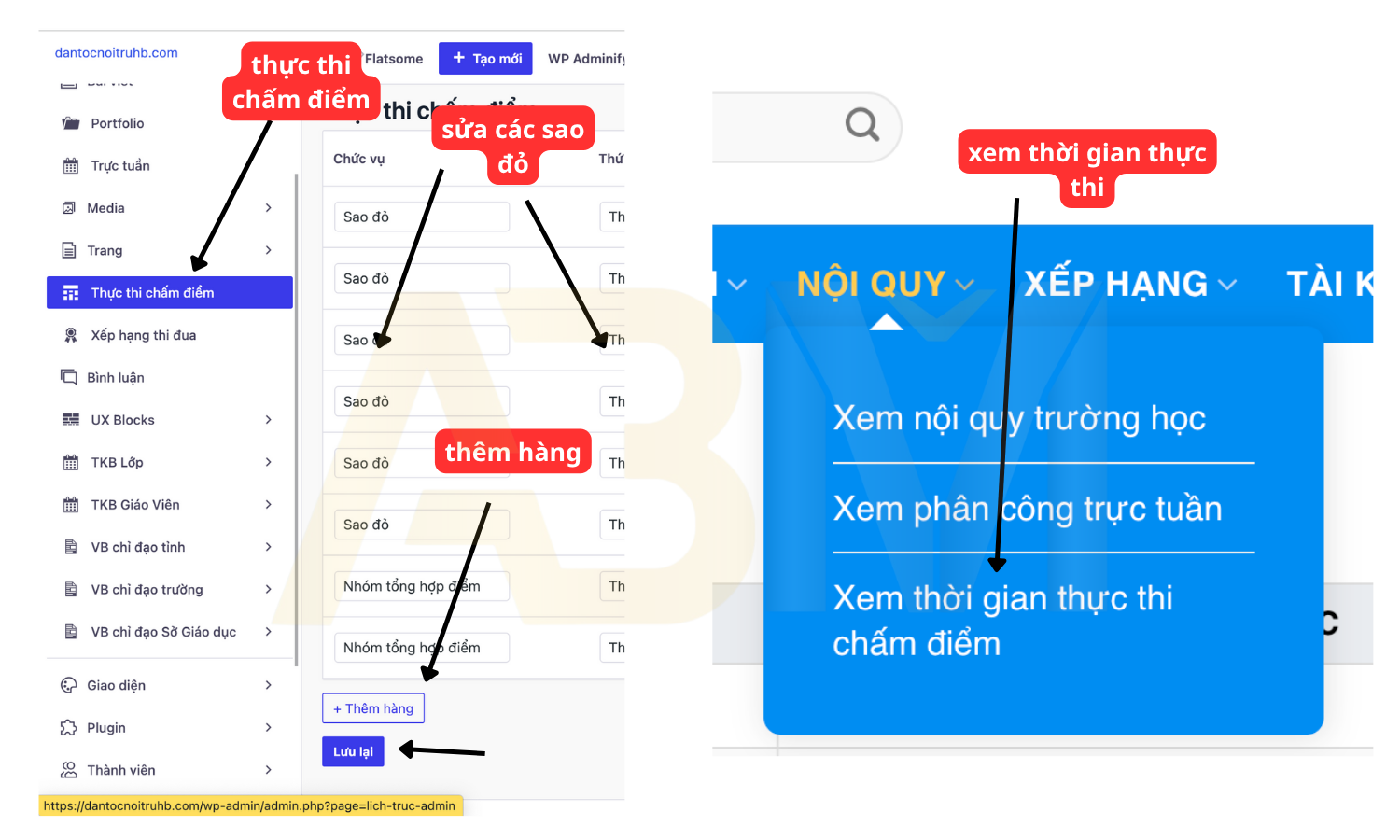
Mục này dùng để quản lý bảng thời gian và phân công nhiệm vụ chấm điểm thi đua.
- Truy cập: Từ thanh Menu quản trị, vào mục Thực thi chấm điểm.
- Thao tác:
- Chỉnh sửa: Nhập hoặc thay đổi trực tiếp thông tin trong các ô của bảng (Chức vụ, Sao đỏ, Thứ…).
- Thêm hàng: Nếu cần thêm dòng mới, nhấn nút “+ Thêm hàng”.
- Lưu lại: Sau khi chỉnh sửa xong, nhấn nút “Lưu lại” để cập nhật toàn bộ thay đổi.
8. Hướng dẫn quy trình cho Sao Đỏ nhập điểm thi đua
Đây là một trong những chức năng quan trọng nhất của website, cho phép các học sinh được phân công (Sao Đỏ) đăng nhập và nhập báo cáo vi phạm hàng ngày, làm cơ sở cho việc xếp hạng thi đua. Quy trình gồm 3 bước:
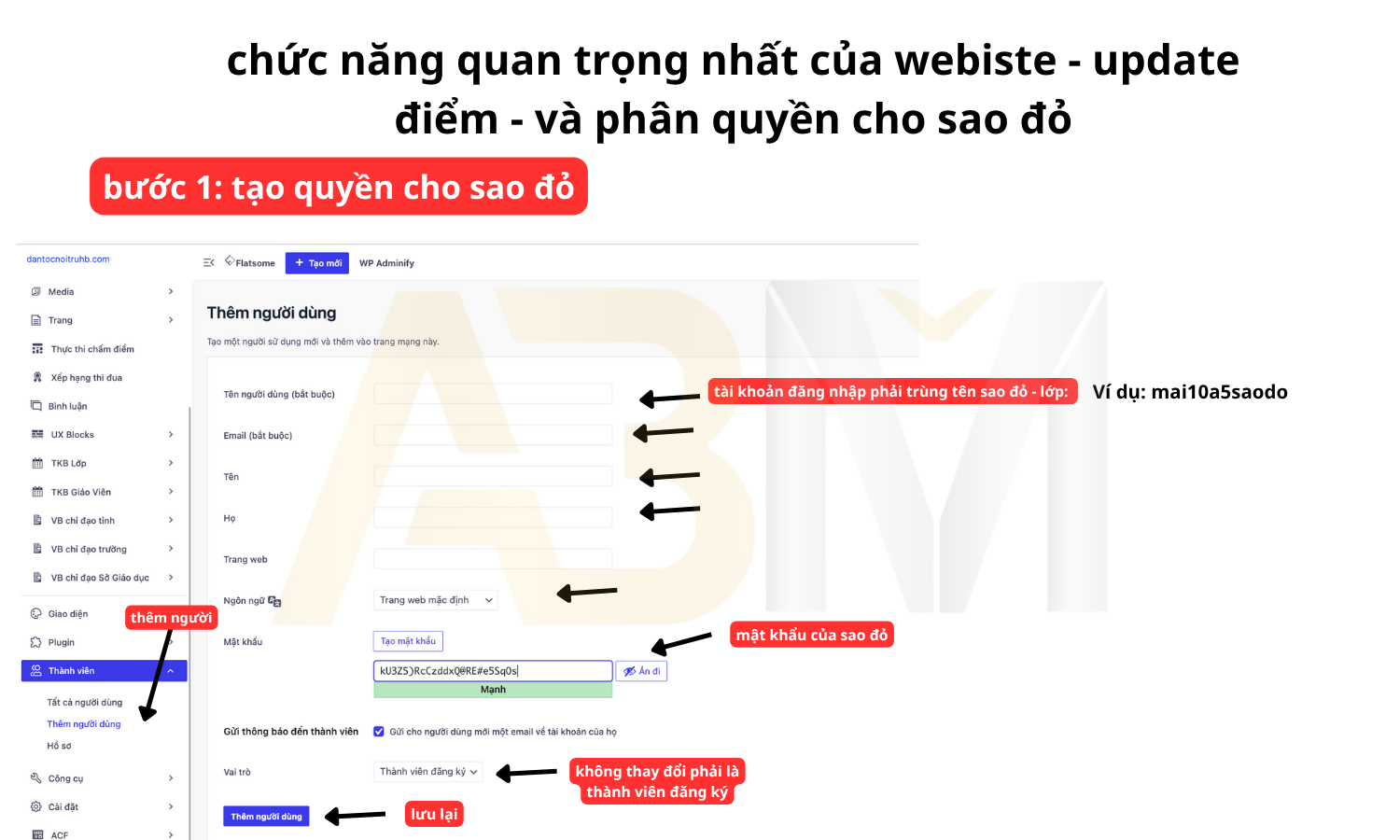
8.1. Bước 1: Tạo tài khoản cho Sao Đỏ
Quản trị viên (Admin) cần tạo tài khoản riêng cho Sao Đỏ của mỗi lớp.
- Truy cập: Vào mục Thành viên -> Thêm người dùng.
- Điền thông tin:
- Tên người dùng (bắt buộc): Đặt theo cấu trúc để dễ quản lý, ví dụ:
mai10a5saodo. - Email (bắt buộc): Nhập email của người dùng.
- Mật khẩu: Nhấn “Tạo mật khẩu” để hệ thống tạo một mật khẩu ngẫu nhiên. Bạn cần sao chép mật khẩu này và gửi cho học sinh.
- Vai trò: QUAN TRỌNG: Giữ nguyên vai trò là “Thành viên đăng ký”. Không thay đổi vai trò này.
- Tên người dùng (bắt buộc): Đặt theo cấu trúc để dễ quản lý, ví dụ:
- Hoàn tất: Nhấn nút “Thêm người dùng mới” để lưu tài khoản.
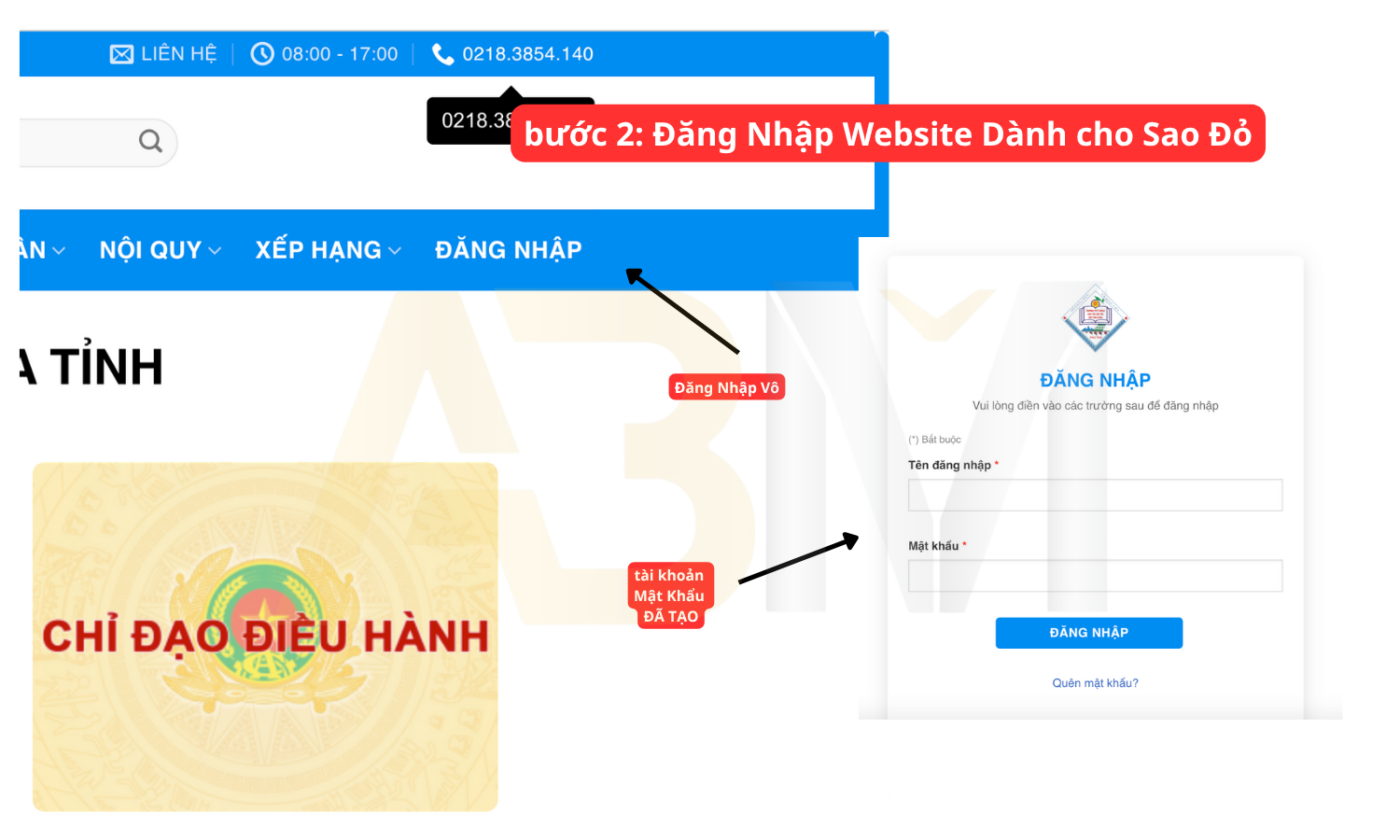
8.2. Bước 2: Sao Đỏ đăng nhập vào website
- Học sinh Sao Đỏ sẽ truy cập vào trang chủ của website.
- Nhấn vào nút “Đăng nhập” trên menu chính.
- Sử dụng Tên đăng nhập và Mật khẩu đã được cấp ở Bước 1 để đăng nhập vào hệ thống.
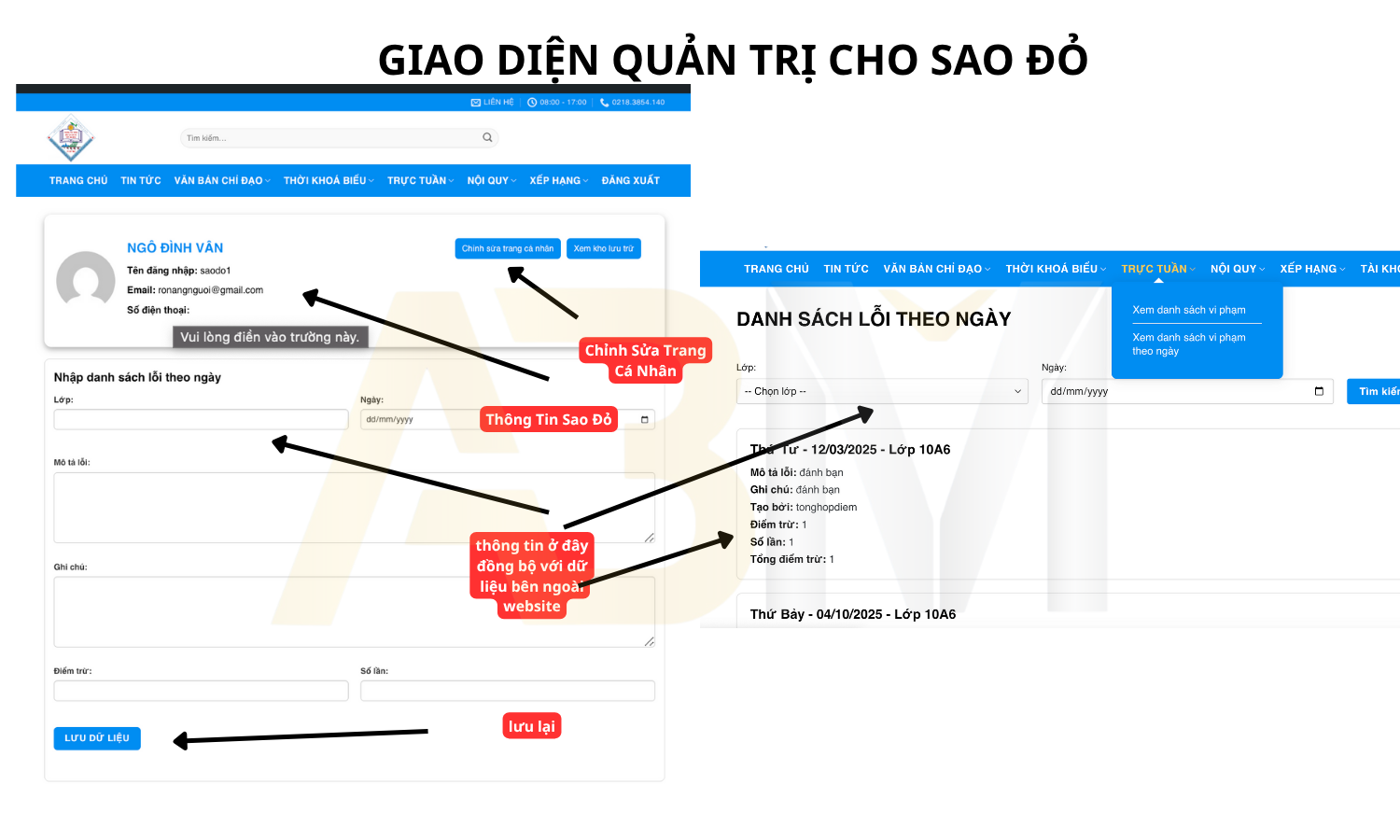
8.3. Bước 3: Giao diện nhập liệu của Sao Đỏ
Sau khi đăng nhập thành công, Sao Đỏ sẽ có một giao diện đặc biệt để nhập liệu.
- Chức năng chính: Điền vào biểu mẫu “Nhập danh sách lỗi theo ngày”.
- Thao tác:
- Chọn Lớp và Ngày vi phạm.
- Nhập các thông tin chi tiết vào các ô: Mô tả lỗi, Ghi chú, Điểm trừ, Số lần…
- Sau khi điền đầy đủ thông tin, nhấn nút “LƯU DỮ LIỆU” để gửi báo cáo.
- Thông tin này sẽ được tự động ghi nhận vào hệ thống để tổng hợp xếp hạng.
9. Xem Xếp hạng Thi đua (Tuần & Tháng)
Đây là chức năng hiển thị kết quả, không yêu cầu thao tác từ quản trị viên.
- Cơ chế hoạt động: Hệ thống sẽ tự động tổng hợp dữ liệu từ các báo cáo “Danh sách lỗi theo ngày” mà Sao Đỏ đã nhập ở Mục 8.
- Hiển thị: Từ các báo cáo hàng ngày, website sẽ tự động tính toán và tạo ra các bảng Xếp hạng thi đua theo Tuần và Xếp hạng thi đua theo Tháng.
- Người dùng (giáo viên, học sinh) có thể truy cập mục “Xếp hạng” trên menu của website để xem các bảng xếp hạng này, có thể lọc theo năm học, tuần, tháng và lớp.
























 Facebook
 Titok
Titok Hotline Toàn Quốc
 Zalo Tư Vấn